"預約設施" 修訂間的差異
出自 WebOffice
| 行 24: | 行 24: | ||
* 若是勾選「'''預留'''」,則不需輸入「'''使用者'''」姓名,且系統會在儲存後自動確認預認成功。 | * 若是勾選「'''預留'''」,則不需輸入「'''使用者'''」姓名,且系統會在儲存後自動確認預認成功。 | ||
* 若要一次過預約多次同一設施,可按以下步驟執行: | * 若要一次過預約多次同一設施,可按以下步驟執行: | ||
| − | + | ::# 按「'''日期'''」旁邊的「[[File:BTN Add.jpg|border]]」 | |
| − | + | ::# 設定開始日期及結束「'''日期'''」 | |
| − | + | ::# 選擇一個「'''重覆'''」模式:「'''每日'''」、「'''每週'''」、「'''每月'''」 | |
| − | + | ::# 基於所選的「'''重覆'''」模式,選擇各個細項 | |
| − | + | ::# 系統會自動按所以上所選自動設定「'''預約日期'''」 | |
| − | + | ::# 完成後按「[[File:BTN OK.jpg|border]]」 | |
:: | :: | ||
::[[File:SCR FAC 25.png|border]] | ::[[File:SCR FAC 25.png|border]] | ||
於 2015年5月16日 (六) 05:23 的修訂
新增預約
由系統管理員預約設施
- 從《WebOffice》右上方選「設施」
- 從左方的功能區選「設施」標籤
- 按日曆右上方的「新增預約記錄」(
 )
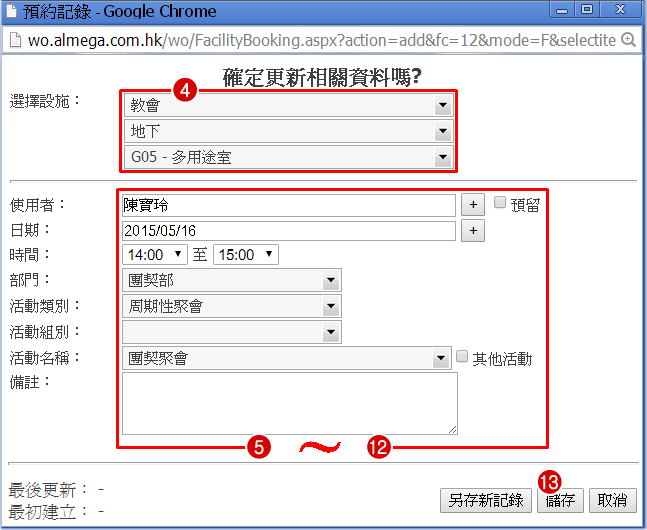
) - 從「選擇設施」清單分別選擇「地點」、「分區」及「設施」
- 輸入「使用者」姓名或按「」選擇一個「使用者」
- 以格式「yyyy/mm/dd」輸入日期,也可以按「」選擇日期
- 選擇開始及結束「時間」
- 選擇一個「部門」
- 選擇一個「活動類別」
- 選擇一個「活動組別」
- 選擇一個「活動名稱」。若要個別輸入「活動名稱」,請先勾選「其他活動」,然後可以自定「活動名稱」
- 輸入「備註」資料
- 完成後按「
 」
」

.jpg)

 提示:
提示:
- 若是勾選「預留」,則不需輸入「使用者」姓名,且系統會在儲存後自動確認預認成功。
- 若要一次過預約多次同一設施,可按以下步驟執行:
- 按「日期」旁邊的「」
- 設定開始日期及結束「日期」
- 選擇一個「重覆」模式:「每日」、「每週」、「每月」
- 基於所選的「重覆」模式,選擇各個細項
- 系統會自動按所以上所選自動設定「預約日期」
- 完成後按「
 」
」
- 按「日期」旁邊的「


- 系統預設把結束「時間」定為開始時間後一小時。
- 「部門」不能自定,必須預先設定,請參考「部門預約設定」介紹。
- 「活動類別」不能自定,必須預先設定,請參考「活動類別預約設定」介紹。
- 「活動組別」不能自定,必須預先設定,請參考「活動組別預約設定」介紹。
- 可預設「活動名稱」,請參考「活動名稱別預約設定」介紹。
由其他用戶預約設施

提示:
更改預約

提示:
刪除預約

提示:
查詢預約

提示:
確認預約

提示:
借用、歸還設施

提示:
借用

提示:
歸還

提示:
